
ADB 调试
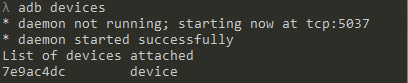
想要通过电脑上的 ADB(Android Debug Bridge)调试手机浏览器里的网页,流程其实非常直观。简单来说,就是建立一个从手机浏览器内内核到电脑 Chrome 开发者工具的桥梁。
以下是详细的操作步骤:
第一步:准备手机端(开启开发者模式)
你需要让手机处于“可被调试”的状态。
- 开启开发者选项:进入手机
设置->关于手机-> 连续点击版本号(Build Number)7 次,直到提示已进入开发者模式。 - 开启 USB 调试:返回设置,进入
系统/附加设置->开发者选项,找到并打开 USB 调试。 - 连接电脑:用数据线连接电脑,手机端弹出“允许 USB 调试吗?”对话框时,勾选“始终允许”并点击确定。
第二步:准备电脑端(环境检测)
确保你的电脑已经安装了 ADB 工具。
- 打开终端(Windows 的 CMD/PowerShell 或 macOS 的 Terminal)。
- 输入以下命令确认手机已连接:bash
adb devices - 如果看到一串序列号后面跟着
device字样,说明连接成功。
第三步:开始调试(Chrome Inspect)
这是最关键的一步,利用 Chrome 的内置工具进行远程连接。
- 在手机上打开 Chrome 浏览器(或任何基于 Chromium 内核的浏览器,如 Edge、小米/华为自带浏览器等),并打开你想调试的网页。
- 在电脑上的 Chrome 浏览器地址栏输入:
chrome://inspect/##devices - 你会看到 Remote Target 下方列出了你的手机型号,以及手机上当前打开的所有网页标签页。
- 点击对应标签页下方的 inspect 按钮。
cordova run android --device --target=7e9ac4dc
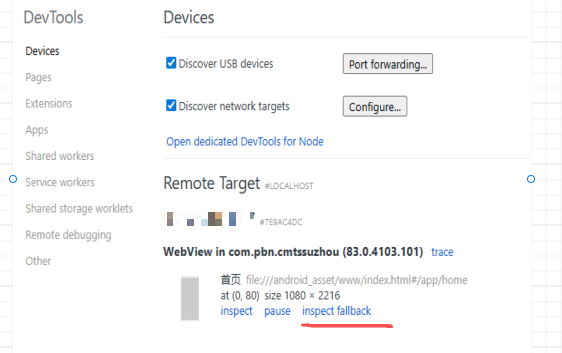
当你运行 cordova run android 时,Cordova 默认执行的是 --debug 编译模式(除非你手动加上 --release)。
- 包含了调试签名:它使用的是 Android SDK 默认的调试密钥。
- 开启了远程调试开关:正如前面聊到的,它会自动在 App 的原生代码里执行
setWebContentsDebuggingEnabled(true)。 - 没有代码混淆:你的 JS 代码和 HTML 都是原汁原味的,方便你查看。
虽然 App 是以 Debug 模式运行的,但 cordova run 命令本身只负责部署。
- 它不能断点:运行完这个命令后,你的终端(Terminal)通常就停止输出详细日志了。你无法在命令行里写
step over或者看变量值。 - 它不能实时修改:如果你发现页面按钮歪了,在命令行里是改不了的。
这就是为什么你需要 chrome://inspect。
完整的“Debug 链路”模型
| 阶段 | 执行动作 | 对应命令/工具 | 目的 |
|---|---|---|---|
| 发射阶段 | 编译 + 安装 + 启动 | cordova run android | 让手机上出现这个 App 的图标并运行。 |
| 观察阶段 | 监控 + 报错 + 实时修改 | Chrome DevTools | 像手术刀一样进入 App 内部看逻辑。 |
如果你不想打开 Chrome,只想看看 App 有没有崩溃,或者想看 console.log 的输出,你可以配合 Logcat 使用:
bash
## 在运行完 cordova 后执行,实时查看手机日志
adb -s 7e9ac4dc logcat | grep chromium
这条命令会过滤出所有来自 Webview(浏览器内核)的日志。
调试模式 (Debug Build)
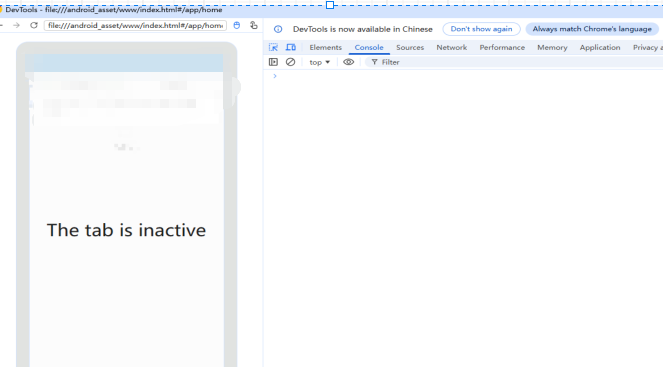
Android 系统出于安全考虑,默认关闭了 WebView 的远程调试功能。
- **调试模式 (Debug Build)**:当你开发一个 Cordova、Ionic、ReactNative 或原生混合 App 时,编译出的 Debug 版 默认开启了调试开关。
- **正式发布版 (Release Build)**:你在应用商店下载的微信、支付宝、抖音等,开发者在打包时通常会关闭调试开关。这时候你在
chrome://inspect里是看不到它们的